
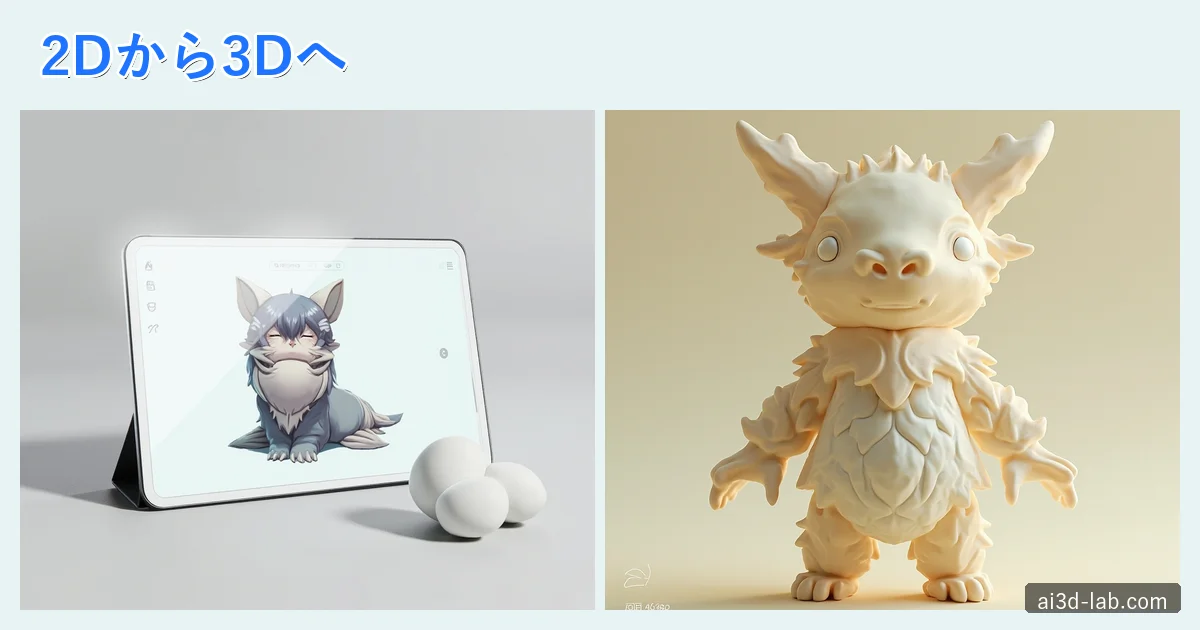
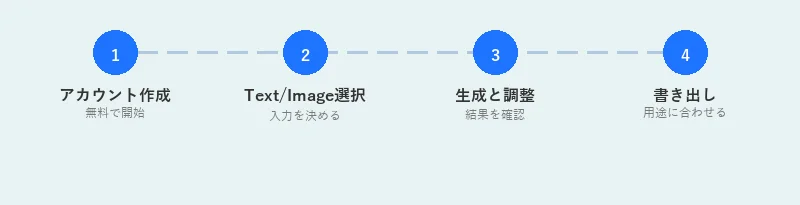
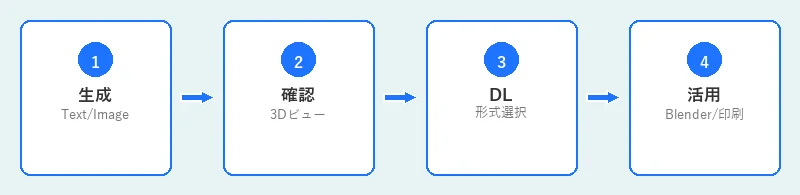
Meshy AIを使ってみたいけれど、何から始めればいいのか分からない方も多いはずです。流れ自体はシンプルで、アカウントを作成し、Text to 3DかImage to 3Dを選び、生成したモデルを用途に合わせて書き出せば、3D初心者でも最初の1体を形にできます。
つまずきやすいのは、料金そのものよりも「どの機能を選ぶか」と「どんな画像や指示を入れるか」です。ここを先に押さえておくと、無料枠でもかなり試しやすくなります。エンジニア目線で見ると、Meshyは操作の流れが追いやすく、Blenderや3Dプリントへつなぎやすいのが強みです。
Meshy AIとは?できることと向いている人
Meshy AIは、テキストや画像から3Dモデルを生成し、そのまま書き出しまで進められるAI 3Dツールです。難しいモデリング操作を一から覚えなくても、短い指示文や1枚の画像をもとに形を作り始められます。
3D制作をゼロから始める人にとっては、入り口のハードルをかなり下げてくれるサービスです。特に「ゲーム用の小物を作りたい」「イラストを3D化したい」「3Dプリント用のたたき台を早く作りたい」といった目的と相性があります。
Meshy AIでできること
Meshy AIでできることは、3Dモデルの生成だけではありません。主な機能は、Text to 3D、Image to 3D、AI Texturing、各種形式での書き出しです。
たとえば、文章から小物やキャラクターのベース形状を作ったり、立ち絵や商品画像から3D化のたたき台を作ったりできます。さらに生成後のモデルにテクスチャを付けたり、Blenderや3Dプリント向けに出力したりできるので、「作って終わり」になりにくいのが特徴です。
機能の幅が広いぶん、最初はどこから触ればいいのか迷うかもしれません。ただ、1体目を作る段階で全部を覚える必要はありません。Text to 3DかImage to 3Dのどちらか一方に絞ると、ぐっと進めやすくなります。
Meshy AIが向いている人・向いていない人
Meshy AIが向いているのは、3Dモデリング未経験でも形をすばやく作りたい人です。ゲーム用アセットの試作、イラストからの立体化、3Dプリントの素体作成など、まず形にしてから調整したい人には特に向いています。
一方で、ポリゴンを細かく管理しながら厳密な品質で仕上げたい人には、Meshyだけで完結しない場面もあります。そういう場合は、Meshyでベースを作り、Blenderなどで仕上げる流れが現実的です。
どこまでをMeshyで行い、どこから先を別ツールに任せるかが分かると、期待値のズレが減ります。次は、多くの人が気になる料金と無料版の制限を確認しておきましょう。
Meshy AIの料金プランと無料版の制限
Meshy AIは無料で試せますが、クレジット量やダウンロード条件、同時実行数に制限があります。最初にここを把握しておくと、「思ったより使えなかった」と感じにくくなります。
特に初心者は、いきなり有料にするよりも、無料版で生成の流れと画像条件を掴んでから判断するほうが失敗しにくいです。何が無料でできて、どこから有料プランの価値が出るのかを先に見ておきましょう。
Meshy AIの月額料金はいくら?
Meshy AIの無料プランは、月額0円で始められます。毎月100クレジットが付与されるので、基本的な生成フローを試すには十分です。
有料側は、個人向けのProとチーム向けのStudioが中心です。公式 pricing ページでは、Proは毎月1,000クレジット、Studioは毎月4,000クレジットを基準にした構成になっており、同時実行数やダウンロード条件、ライセンスの扱いも強化されます。
ただし、表示価格は月払い・年払い・キャンペーンの影響で変わることがあります。金額そのものは申込直前にMeshy公式の料金ページで確認するのが確実です。
無料プランでできること・できないこと
無料プランでできるのは、Meshyの基本機能を試して生成の流れを掴むことです。100クレジットの範囲でText to 3DやImage to 3Dを試せるので、初回の検証には十分使えます。
一方で、制限もはっきりしています。公式の比較表では、無料プランは同時実行が1件、キュー優先度は低め、ダウンロード数も月10件までです。ライセンスも無料版はCC BY 4.0ベースなので、クレジット表記なしで自由に商用利用したい人には向きません。
無料版で「使えるかどうか」を判断し、実務や継続制作に乗せる段階で有料を考えるのが自然です。ここを先に理解しておくと、無駄な課金を避けやすくなります。
先に課金すべき人の判断基準
最初から課金したほうがいいのは、生成回数が多い人、商用利用を前提にしている人、短時間で何本も試行錯誤したい人です。特に素材制作を仕事や副業に使うなら、無料枠の制限が早めに気になってきます。
逆に、まず1体作ってみたい、画像からどれくらい立体化できるか確かめたい、という段階なら無料プランからで十分です。使ってみて「ここは足りない」と感じたポイントが、そのまま課金判断の基準になります。
料金のイメージがつかめたら、次は実際に使い始める前に何を準備すると失敗しにくいかを見ていきましょう。
Meshy AIを使い始める前の準備
生成前に準備すべきなのは、アカウント、用途、入力素材の3点です。ここを先に整えておくと、最初の生成結果がかなり安定します。
Meshyは操作画面がシンプルなので、準備なしでも触れます。ただ、何を作りたいかが曖昧なまま始めると、クレジットだけ消費してしまいがちです。生成前に数分だけでも方向を決めておくと、無駄打ちが減ります。
アカウント登録で確認しておくこと
最初に公式サイトからアカウントを作成します。ブラウザ中心で使えるので、専用アプリを先に入れる必要はありません。
登録後に最初に見ておきたいのは、現在のプラン、残りクレジット、どの生成メニューが使えるかです。特に無料版では、どの機能が制限対象かを先に見ておくと後で迷いません。
Text to 3DとImage to 3Dのどちらを選ぶべき?
参考画像がないなら、Text to 3Dのほうが入りやすいです。作りたい物の形や用途を言葉で指定できるので、ラフな試作に向いています。
一方で、イラストや商品画像、キャラクターの正面寄り画像があるならImage to 3Dが有効です。形の方向性を画像で渡せるので、見た目のイメージを合わせやすくなります。
迷ったときは、「言葉で説明しやすいものはText to 3D」「見た目をできるだけ寄せたいものはImage to 3D」と考えると整理しやすいです。
画像を使う前にチェックしたい条件
Image to 3Dを使うなら、画像の条件が結果を大きく左右します。正面寄りで、背景がシンプルで、主役がはっきり写っている画像ほど安定しやすいです。
逆に、背景がごちゃごちゃしている画像や、体の一部が切れている画像、複数の被写体が同時に入っている画像は崩れやすいです。最初にこの条件を意識するだけでも、失敗率はかなり下げられます。
準備が整ったら、参考画像なしでも始めやすいText to 3Dの手順から確認していきましょう。
Meshy AIでText to 3Dを使う手順
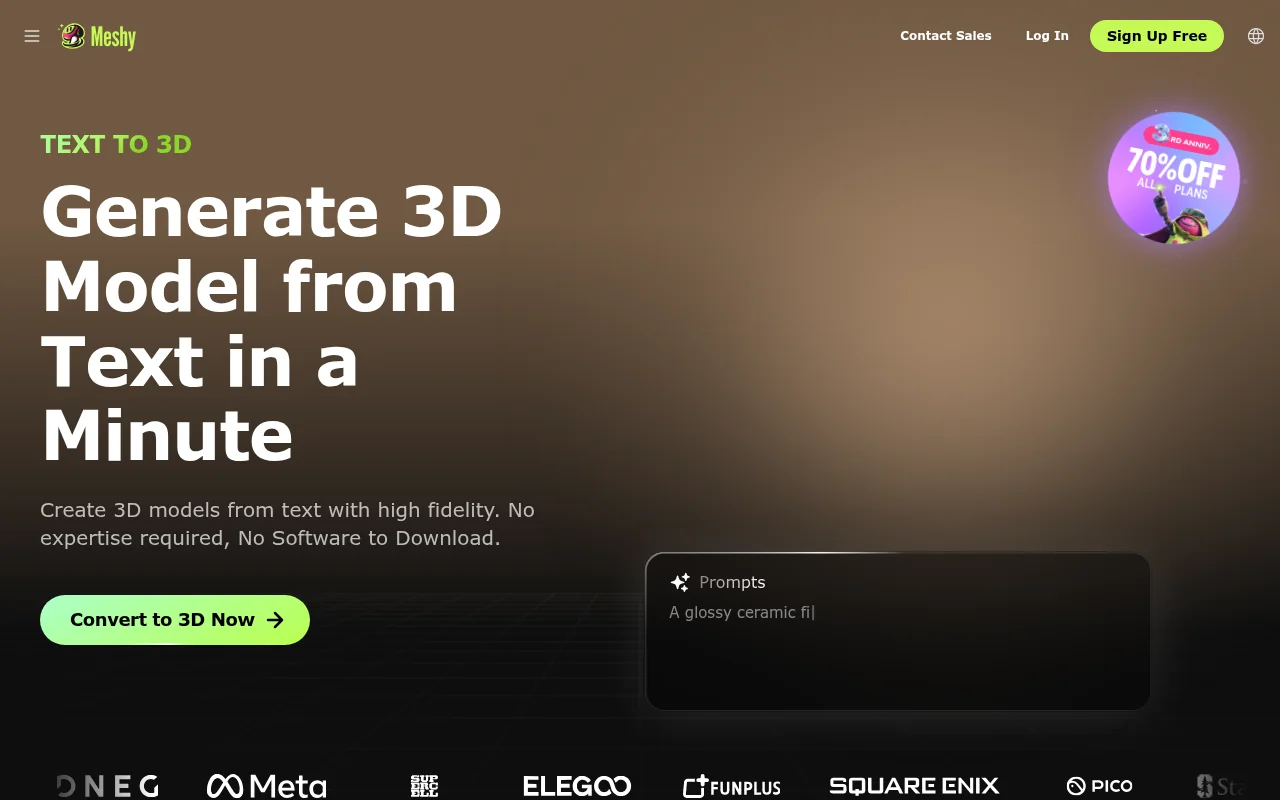
Text to 3Dは、説明文を入力して生成を実行し、結果を見ながら調整して書き出す流れです。画像を用意しなくても始められるので、最初の1体を作る入り口として扱いやすい方法です。
完成度をいきなり求めるより、短い指示で形の方向性をつかむほうがうまくいきます。ここでは初心者が迷いにくい順で進めます。
Step 1. プロンプトを入力して生成する
最初のプロンプトは、作りたいものを短く具体的に書くのがコツです。たとえば「low poly fantasy treasure chest for mobile game」のように、対象物、用途、雰囲気が入っていると結果が安定しやすくなります。
抽象的な形容詞だけを並べるよりも、名詞と用途を先に置くほうが失敗しにくいです。装飾を増やしたいときは、最初から全部盛りにするより、ベース形状が出てから要素を足すほうが調整しやすくなります。
Step 2. 生成結果を見て再調整する
1回目で理想通りにならなくても問題ありません。結果を見て、形が違うのか、質感が違うのか、ディテールが多すぎるのかを切り分けて直すのがコツです。
たとえば形が違うなら対象物の説明を具体化し、雰囲気が違うならスタイル語を見直します。無料枠ではクレジット消費も気になるので、毎回まったく別の指示を書くより、1要素ずつ修正するほうが効率的です。
Step 3. テクスチャと形状を確認する
生成できたら、まず形状が崩れていないかを見ます。そのうえでテクスチャの質感や色味を確認すると、どこを直すべきか判断しやすいです。
Meshy AIのテクスチャは見た目の印象を大きく変えますが、用途によって重視点は変わります。ゲーム用なら遠景での見え方、Blenderで仕上げる前提なら形の素直さ、3Dプリントなら表面よりも厚みや閉じた形になっているかを優先して見るのがポイントです。
Text to 3Dで流れがつかめたら、次は画像をもとに形を作るImage to 3Dを見ていきましょう。
Meshy AIでImage to 3Dを使う手順
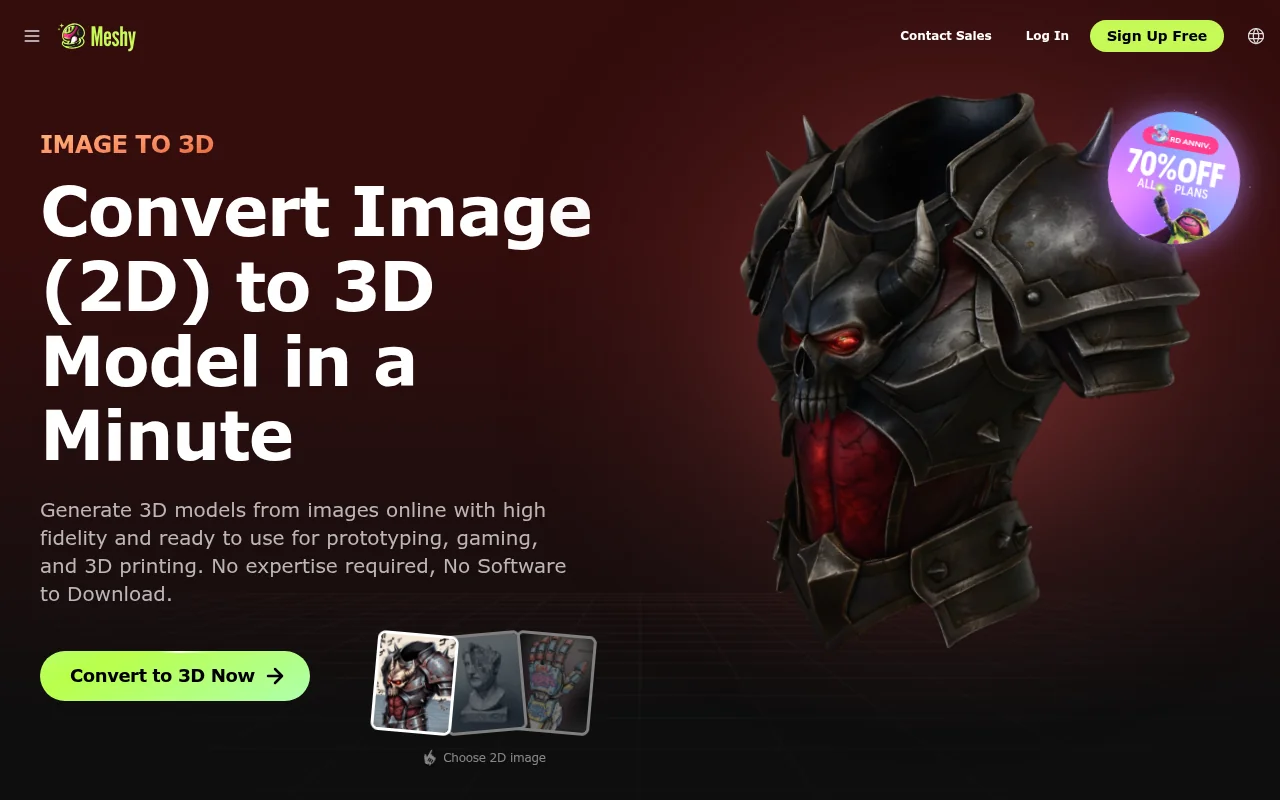
Image to 3Dは、元画像の質で結果が大きく変わる機能です。手順そのものは難しくありませんが、入力画像の選び方が結果の半分を決めると言っても大げさではありません。
イラストや商品画像を立体化したい人には特に便利ですが、何でもそのまま綺麗に3D化できるわけではありません。最初に崩れやすい条件を知っておくことが大切です。
Step 1. 画像をアップロードする
最初に、主役がはっきりしている画像を1枚用意してアップロードします。背景が単純で、被写体が中央にあり、輪郭が分かりやすい画像のほうが安定します。
キャラクターなら正面寄り、商品や小物なら形が分かる角度の画像が向いています。背景に情報が多い画像や、髪やアクセサリーが極端に細かい画像は、初回検証では避けたほうが無難です。
Step 2. 崩れやすい画像の特徴を避ける
Image to 3Dで崩れやすいのは、正面情報が足りない画像、背景が複雑な画像、解像度が低い画像、被写体が複数ある画像です。AIが「どこを立体化すべきか」を絞り込みにくくなるためです。
たとえば、腕や脚が隠れているキャラクター画像は、見えない部分を推測する必要が増えるので破綻しやすくなります。商品画像でも、影が強すぎたり、透明素材が多かったりすると形状が不安定になりがちです。
うまくいかないときは、先に画像を変えるのが最も効果的です。プロンプトを大量に足す前に、元画像の条件を見直したほうが結果は改善しやすくなります。
Step 3. 生成後に細部を見直す
生成後は、全体がそれっぽく見えても細部が崩れていないかを確認します。キャラクターなら手、髪、薄いパーツ、小物なら取っ手や角などが特に崩れやすいです。
ここで違和感がある場合は、そのまま完成にせず、再生成や別機能での調整を検討します。編集や追加調整の入口があるので、最初の結果を完成品と決めつけず、どこを直すと用途に合うかを見ることが大切です。
Image to 3Dの精度を上げたいなら、次のコツを押さえておくと成功率が上がります。
生成に失敗しにくい3つのコツ
失敗を減らすコツは、入力条件を整えること、指示を具体化すること、出力用途を先に決めることです。どれも派手ではありませんが、結果の安定感に直結します。
意外と見落とされがちですが、AI 3D生成では「生成ボタンを押す前」の準備がいちばん効きます。ここを押さえるだけで、無料枠の消耗もかなり減らせます。
コツ1. プロンプトは用途まで書く
プロンプトは見た目だけでなく、何に使うモデルなのかまで含めると精度が上がりやすいです。たとえばゲーム用なのか、3Dプリント用なのかで、欲しい形や細部の考え方が変わります。
「かっこいい剣」と書くより、「mobile game prop」「3D printable miniature」など用途を足したほうが、AIが方向性を絞りやすくなります。コツとして大事なのは、装飾語を増やすことより、目的を明確にすることです。
コツ2. 画像は正面・単体・背景シンプルを優先する
画像入力では、正面寄りで単体が大きく写り、背景がシンプルなものを優先すると安定しやすくなります。AIが主体と輪郭を読み取りやすくなるからです。
逆に背景情報が多い画像は、どこまでが主役なのか判断がぶれやすくなります。見栄えの良い画像より、まずは形が分かりやすい画像を選ぶほうが結果につながります。
コツ3. 最初に出力先を決めてから生成する
最初に出力先を決めておくと、生成時に見るべきポイントがはっきりします。Blenderで仕上げるなら編集しやすい形状、3Dプリントなら厚みや閉じた形、ゲーム用途なら軽さや扱いやすさが重要です。
ここを決めないまま生成すると、見た目は良くても後工程で使いにくいモデルになりがちです。コスパを考えると、最初に用途を決めてから試すほうが結果的に無駄が少なくなります。
コツが分かったら、最後にダウンロード形式と実際の活用先まで確認しておきましょう。
ダウンロード方法とBlender・3Dプリントへのつなぎ方
生成後は用途に合わせて形式を選んで書き出すと、Blenderや3Dプリントにスムーズにつなげられます。ここを理解しておくと、作ったモデルをその先で活かしやすくなります。
「生成できた」で終わらせず、どこに持っていくかまで考えるのがMeshyを使いこなすコツです。特にBlenderと3Dプリントでは確認ポイントが違うので、分けて見ていきます。
ダウンロードの流れと出力形式
Meshyでは、生成したモデルを用途に応じて書き出せます。公式FAQでは、Text to 3DとImage to 3Dの出力形式として .fbx、.obj、.usdz、.glb、.stl、.blend などが案内されています。
見た目を他ツールへ持っていきたいならGLBやFBX、Blender前提ならBLENDやFBX、3Dプリントの確認ならSTLが選びやすい形式です。どの形式が扱いやすいかは、後工程で使うソフトに合わせて決めると失敗しにくくなります。
Blenderへ読み込むときの確認ポイント
Blenderへ読み込むときは、まず形状が意図どおりか、テクスチャが正しく付いているかを確認します。見た目が崩れていなくても、法線や材質の扱いで印象が変わることがあります。
特に初心者は、インポート直後に「思ったより暗い」「材質が足りない」「スケール感が合わない」と感じやすいです。最初に全体のサイズ、マテリアル、不要な凹凸の3点を見ると、次に何を直すべきか判断しやすくなります。
3Dプリント用に見るべきポイント
3Dプリントに使うなら、見た目より先に形が閉じているか、薄すぎる部分がないか、出力サイズに耐えられる厚みがあるかを確認します。ここが弱いと、スライサー段階で問題が出やすくなります。
細いパーツや浮いた装飾が多いモデルは、画面では綺麗でも出力には向かないことがあります。3Dプリンターを持っているなら、早い段階でSTLを書き出して確認するほうが後戻りが少ないです。
用途までつながると、Meshyの使い方はかなり整理できるはずです。最後によくある質問を短く確認しておきましょう。
よくある質問
Q1. Meshy AIはどこの国のサービスですか?
Meshy AIはMESHY LLCが提供しているサービスです。利用前には公式サイトの利用規約やプライバシーポリシーを確認し、データの扱いや商用条件もあわせてチェックしておくと安心です。
Q2. Meshy AIはダウンロードなしで使えますか?
はい、Meshy AIはブラウザ中心で使えます。最初に専用アプリを入れなくても、アカウント登録後すぐに生成フローを試せます。
Q3. Meshy AIで作ったモデルは商用利用できますか?
商用利用はプラン条件と利用規約の確認が前提です。無料プランと有料プランでは扱いが異なるため、公開や販売に使う前に最新の公式規約を確認してください。
まとめ
Meshy AIの使い方は、登録して終わりではなく、Text to 3DかImage to 3Dを選び、入力条件を整え、最後に用途に合わせて書き出す流れで考えると分かりやすくなります。最初の1体を作るだけなら、無料プランでも十分試しやすいです。
迷ったら、参考画像がない人はText to 3D、画像や立ち絵がある人はImage to 3Dから始めてみてください。そこからBlenderや3Dプリントへつなぐと、Meshyの強みが見えやすくなります。